

フィッシングメールやスパムメール思われるメールが検疫されてしまった時、ユーザーに直接メールの要否を判断してほしい・・ということはありませんでしょうか。
実は、Microsoft Defenderの脅威ポリシーの設定でユーザー自身で検疫されたメールの確認が可能となります。
今回は、以下をご案内します。
・脅威ポリシーに当てはまるメールが発生したときに、ユーザーへ通知を行う設定方法
・ユーザーから管理者へ検疫領域からのメール解放依頼があった場合に、管理者へその旨を通知する設定方法
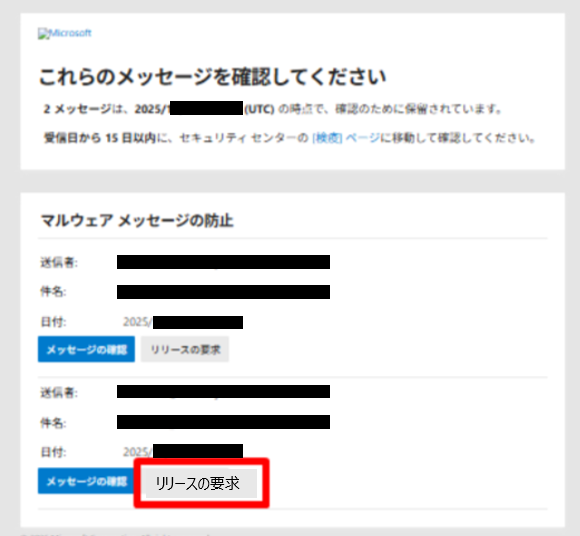
今回の設定を行うと、検疫に引っかかったメールが発生した場合、ユーザーへ以下のようなメールが送付されます。
必要なメールについては「リリース要求」を押下することで、管理者へ検疫領域からの解放を依頼することができます。
(ユーザー側)
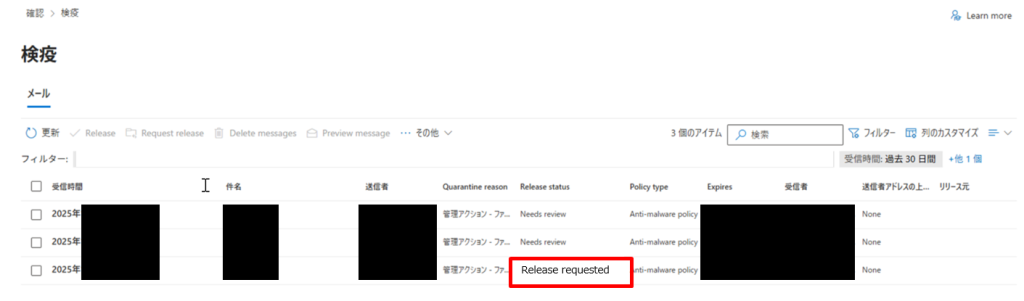
管理者側では以下の画面で、リリース要求が来ているか確認が可能です。
別途通知ポリシーを設定することで、ユーザーからリクエストが来た場合に管理者へ通知することもできます!
(管理者側)
では、設定方法を見ていきましょう!
■ユーザーへメールが検疫された旨を通知する方法
①脅威ポリシーにて任意のポリシーを選択します。
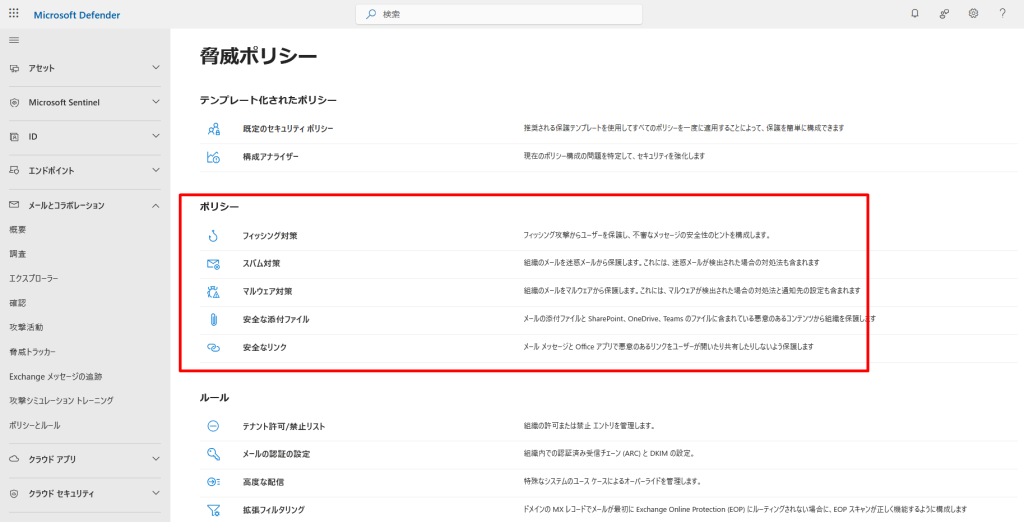
②例として「フィッシング対策」ポリシーの設定でみてみます。
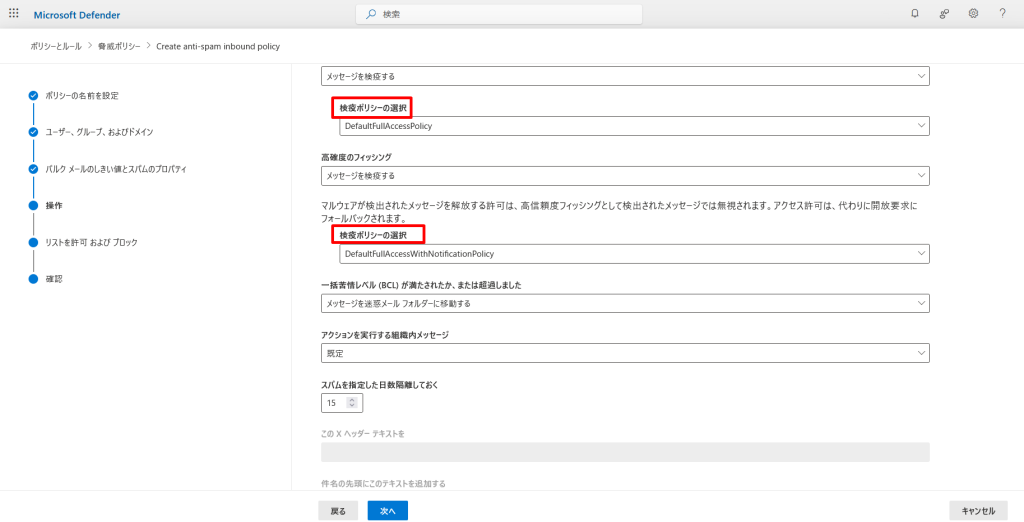
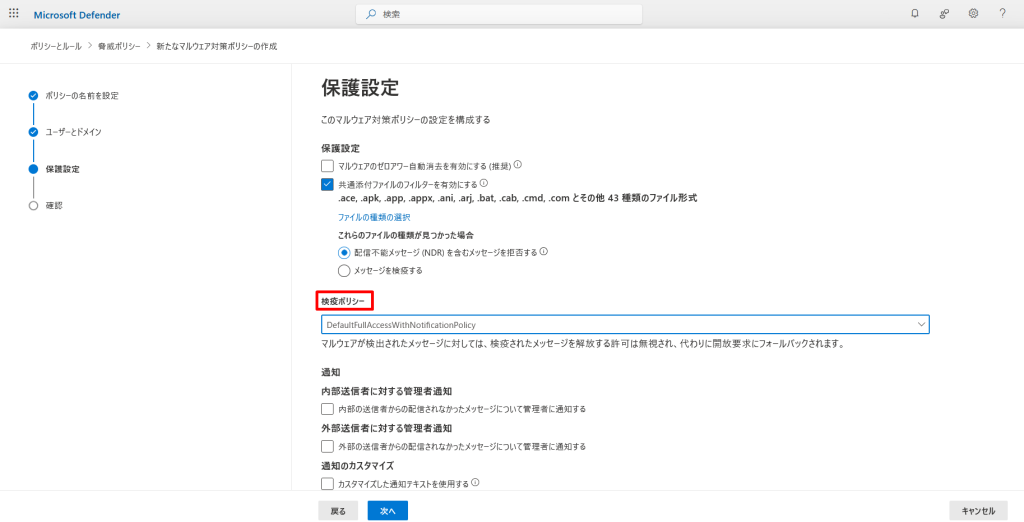
下記「検疫ポリシーの適用」の選択肢を「DefaultFullAccessWithNotificationPolicy」とします。
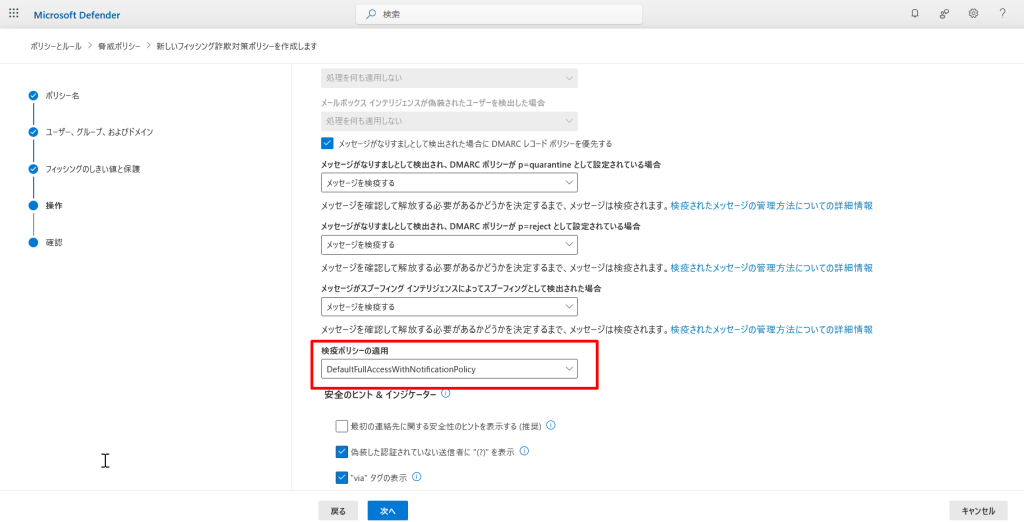
この設定を行うとユーザーにメールが検疫された旨、通知がされます。
※「スパム対策」や「マルウェア対策」でも同様の設定が可能です。
(スパム対策)
(マルウェア対策)
■ユーザーからのリリース要求が来た際に、管理者側に通知する方法
ユーザーからのリリース要求が来た時に、管理者側で通知を受け取ることが可能です。
設定方法は以下となります。
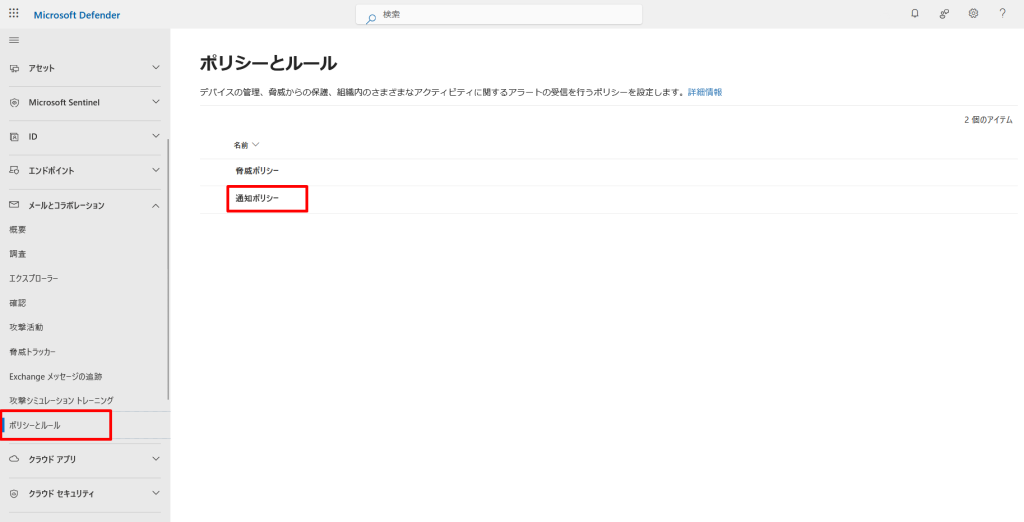
①「通知ポリシー」を選択します。
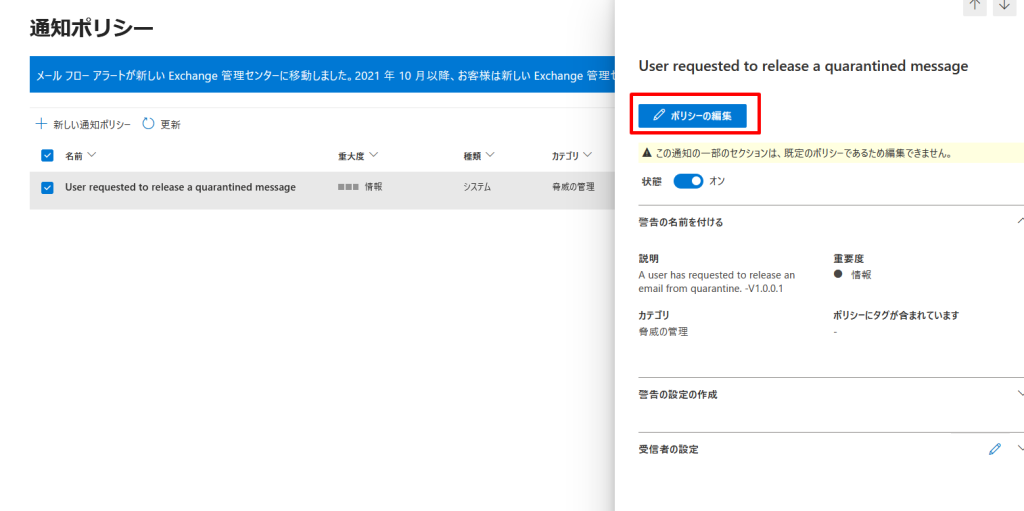
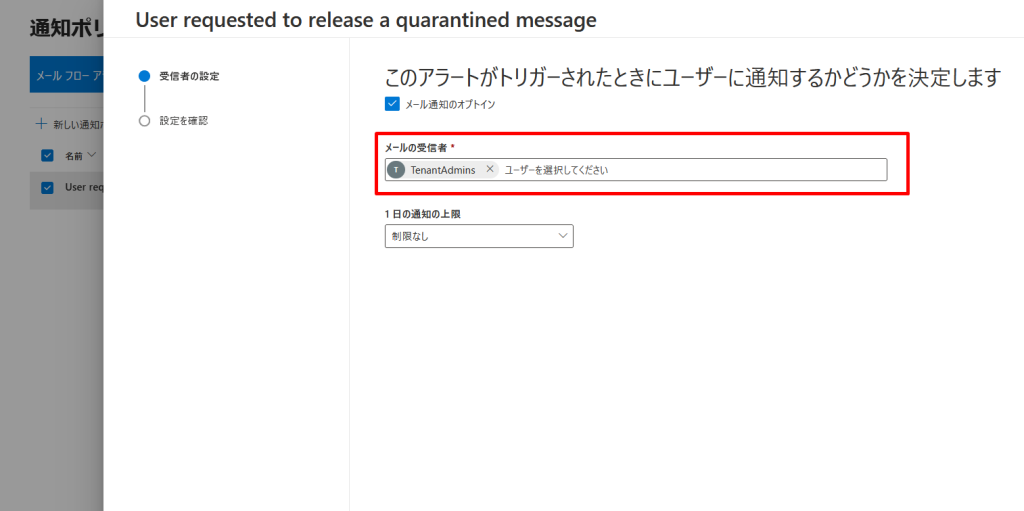
②「User requested to release a quarantined message」というデフォルトの通知ポリシーを見つけます。(右上の検索窓で検索できます)
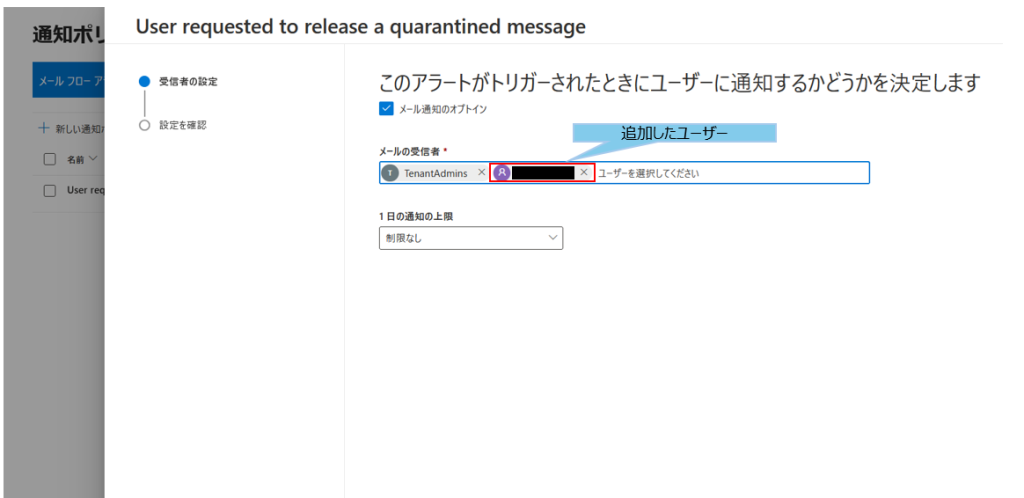
③メールの受信者に必要なユーザーを追加します。
※デフォルトで指定されている「TenantAdmins」はグローバル管理者を指します。
③指定したユーザーが追加されます。
以上で設定は完了です。
是非お試しください!
 (←参考になった場合はハートマークを押して評価お願いします)
 読み込み中...