

Windows PCのPIN(Windows Hello)を使用してパスキーを追加する手順を以下に紹介します。
MS認証する際に、Windows PCのPINでログインできるようにしたい場合、ご参照ください。
簡単な手順ではあるのですが、個人的には、
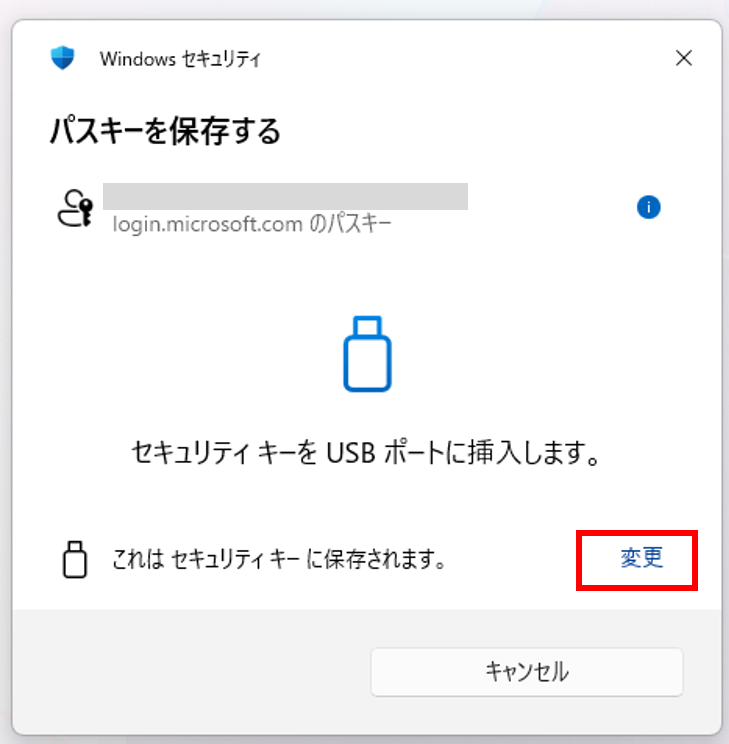
手順 6
あたりがポイントだと思います。
1.ブラウザ を開き、以下の管理ページへアクセスします。
https://myaccount.microsoft.com/
2.組織のアカウントでサインインし、左側メニューの 「セキュリティ情報」 を選択します。
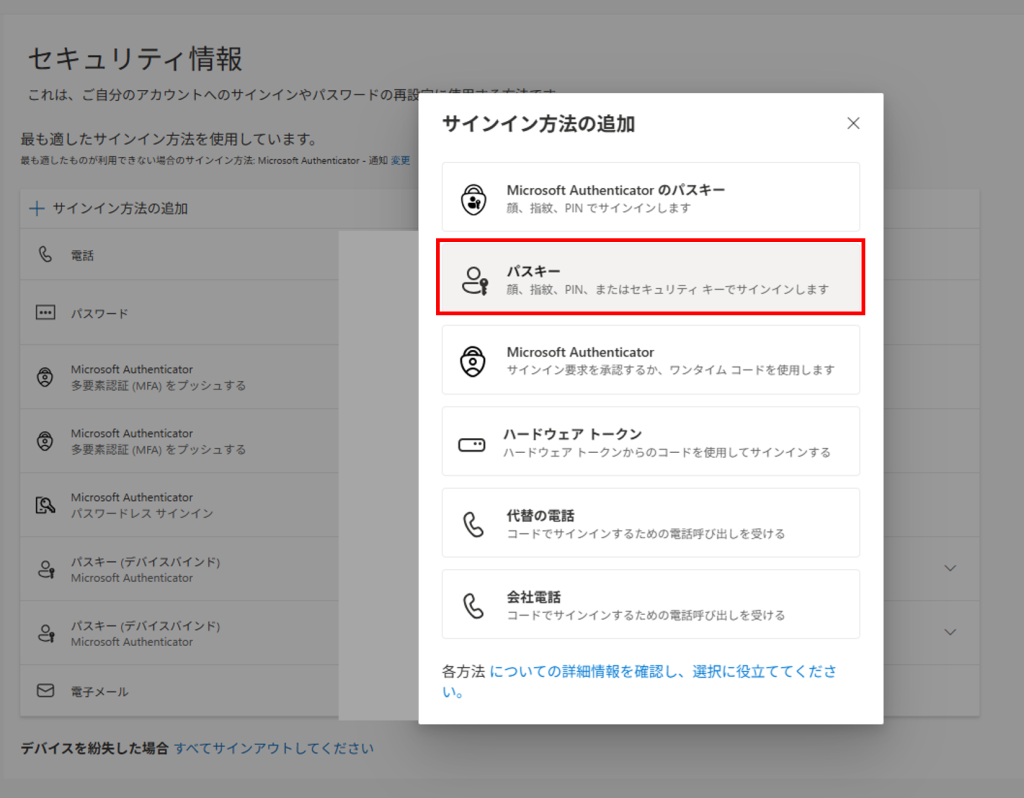
3.画面内の 「+ サインイン方法の追加」 をクリックします。
4.選択肢一覧から 「パスキー」(顔、指紋、PIN、またはセキュリティ キーでサインインします)を選びます。
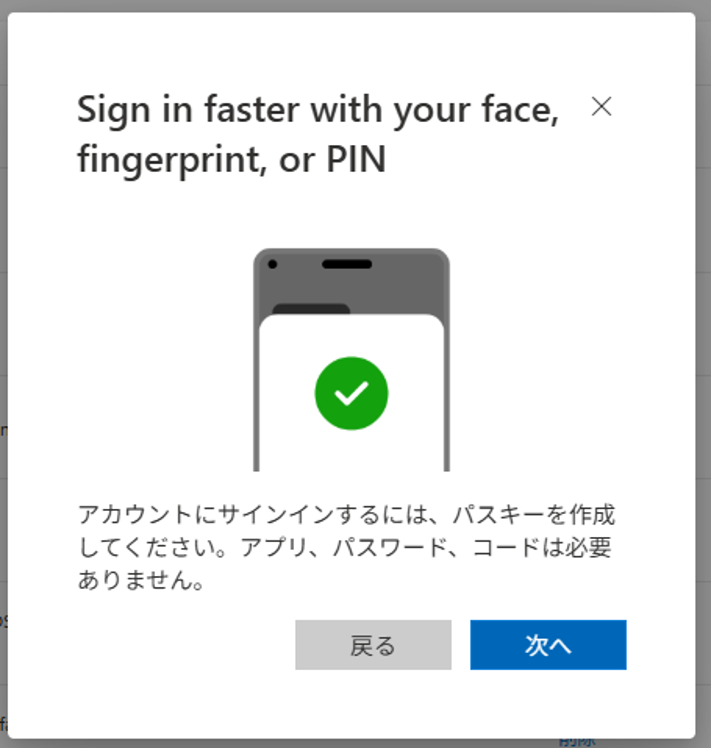
5.「次へ」 をクリックします。
6.保存先が「セキュリティキー」になっている場合は 「変更」 を押し、その後、「この Windows デバイス」 を選択します。
7.PCの 4 桁の PIN コード(または顔・指紋認証)を入力します。
「パスキーに名前を付けましょう」という画面が表示されたら、デフォルトのまま(例: Windows Hello や端末名)で 「次へ」 を押し、完了させます。
 (←参考になった場合はハートマークを押して評価お願いします)
 読み込み中...