

1.はじめに
資格学習や日々の業務の中で共有フォルダを利用する機会は多くあります。しかし、これまで自分で共有フォルダを構築した経験がなく、どのような手順で作成するのかも十分に理解できていませんでした。
そこで今回は、Azure Filesを利用して共有フォルダを作成し、既存のAzure VMにマウントして利用できるかを検証してみます。
2.構成
前提として、検証用のWindows 11VMが既に構築済みのため、本記事ではAzure Filesで作成した共有フォルダを当該VMへマウントして利用します。
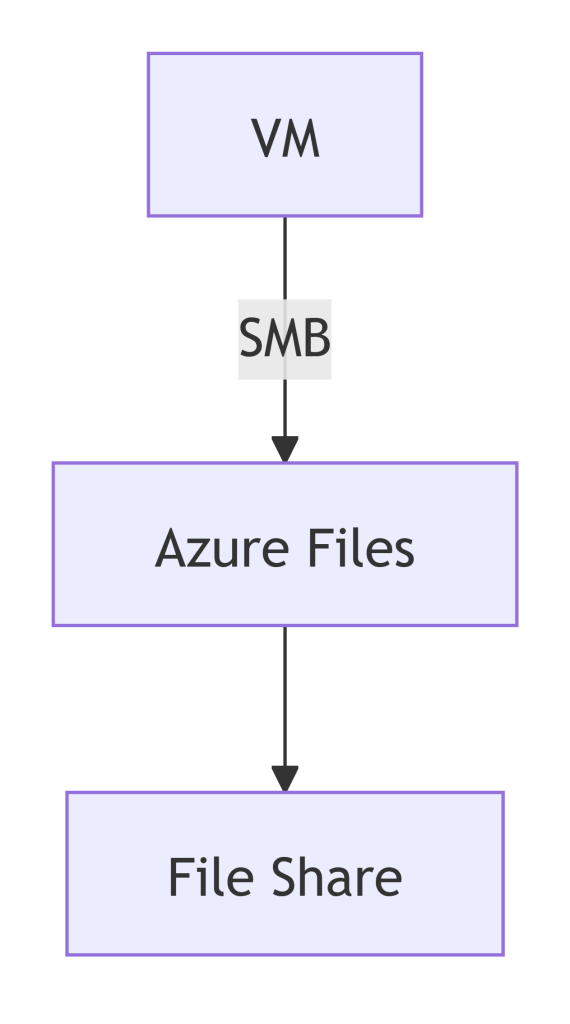
捕捉
- VM:Azure上の仮想マシン
- SMB:ファイル共有で利用される通信プロトコル
- Azure Files:Azureのファイル共有サービス
- File Share:Azure Files内に作成する実際の共有フォルダ
3.Azure Filesの作成
まずはAzure Filesを利用するためのストレージアカウントを作成します。
Azure Portalで「ストレージアカウント」を選択し、「作成」をクリックします。
今回は既存のVMが配置されているリソースグループにストレージアカウントを作成しました。
Azure Filesは別のリソースグループに作成した場合でも利用できますが、検証環境では管理を簡素化するため、VMと同じリソースグループを使用しています。
また、まずは接続性の確認を優先するため、パブリックネットワークアクセスを有効化した構成としました。
本番環境では、セキュリティ向上の観点から、アクセス元ネットワークの制限やプライベート エンドポイントの利用を検討してください。
なお、今回は検証用途であることから、コストを抑えるために以下の構成を採用しています。
構成は以下の通りです。
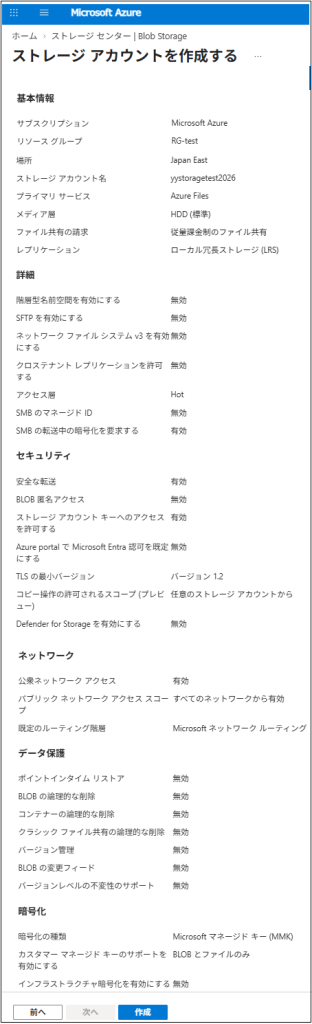
ストレージアカウントの作成後、「ファイル共有」から新しいFile Shareを作成します。
作成したストレージアカウントを開き、左ペインの [データ ストレージ] > [クラシックファイル共有] を選択します。
その後、[+クラシックファイル共有] をクリックします。
今回は以下の設定で作成しました。検証用途のため、バックアップは有効化していません。
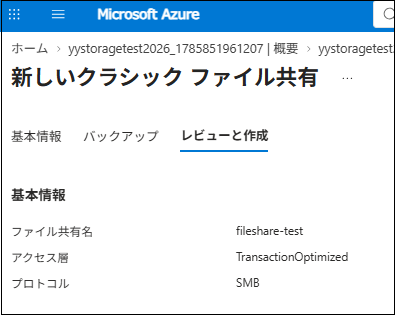
作成後、File Shareが作成されていることを確認します。
4.VMへのマウント
ファイル共有作成後、「接続」を選択します。
今回はWindowsから接続するため、OSにWindowsを選択しました。
また、検証を簡単に行うため、認証方式は「ストレージアカウントキー」を利用しています。
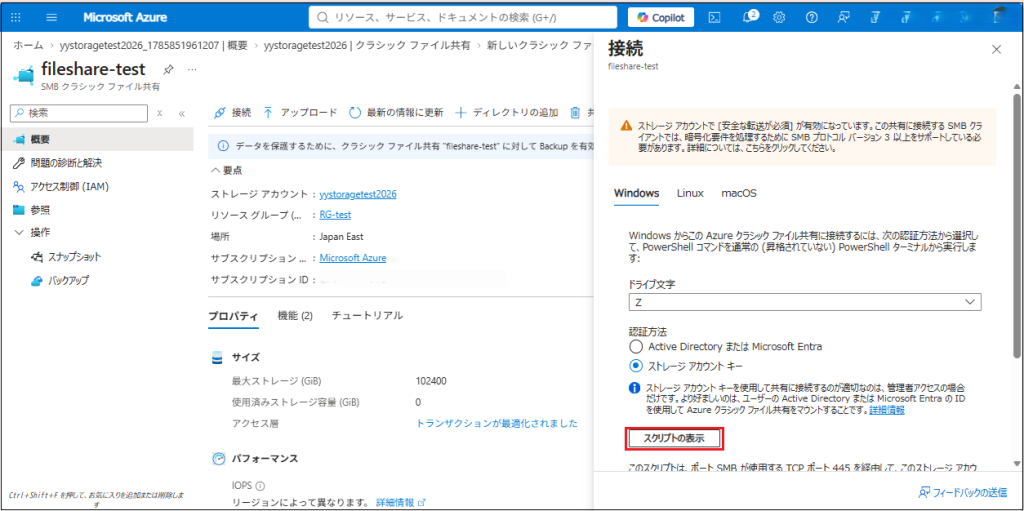
赤枠の「スクリプトの表示」をクリックすると、PowerShellで実行するコマンドが表示されます。
表示されたコマンドをコピーし、VM上でPowerShellを起動して実行します。
コマンドを実行して、マウントが完了するまで7分ほどかかりました。
5.動作確認
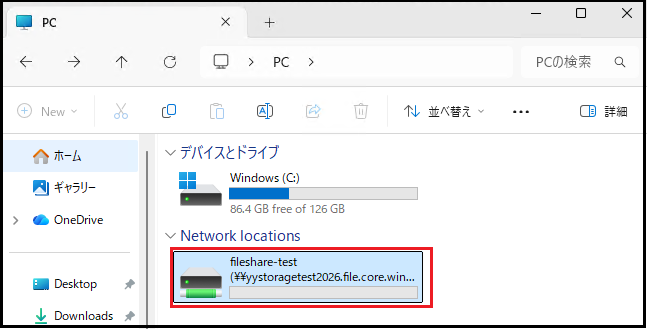
マウントに成功すると、エクスプローラー上にネットワークドライブとして表示されます。
6.まとめ
今回はAzure Filesを利用して共有フォルダを作成し、既存のAzure VMへマウントしてみました。
実際に試してみた感想として、Azure Portalから簡単に構築でき、ファイルサーバーを新規構築するよりも手軽に利用できる印象でした。
また、検証用途であれば低コストで始められるため、Azure学習の題材としても取り組みやすいと感じました。
今後は以下のような用途で活用できそうです。
- ファイルサーバーの代替
- アプリケーションの共有領域
- ログ保管先
- Azure Virtual Desktopの共有ストレージ
- 複数サーバーから利用する共有フォルダ
Azure Filesを触ったことがない方は、まずは小規模な検証環境で試してみることをおすすめします。
 (←参考になった場合はハートマークを押して評価お願いします)
 読み込み中...