はじめに
VMを利用する中で、スペックアップ・スペックダウンを検討する事は必須といっていいほど多いかと思います。
ですが、実際にスペックアップ・スペックダウンするにしても本当にその性能でよいかという観点で選定ができている人は多くはないと思います。
今回は初心者~運用管理者まで汎用的に対応できるように問う観点でVMのサイズ変更の基礎の基礎を解説します。また本記事では実体験を踏まえた注意点や考慮点も書いているためぜひ最後まで読んでみてください。
VMの選定時に気を付けるべきこと
VMのサイズ変更時に確認する点は6項目が主なポイントになります。
(1) CPU
必要なvCPU数を確保できているか確認します
必要なメモリ数は、仮想マシンの左ペイン>監視>メトリック から「Percentage CPU」から稼働中のCPUの消費数を確認し、必要なvCPU数を検討します。
(2)メモリ(RAM)
必要なメモリ容量が確保できているか確認します。
必要なメモリ数は、仮想マシンの左ペイン>監視>メトリック から「Avaiable Memeory Percentage」から利用しているメモリ容量を確認し、必要なメモリ容量を検討します。
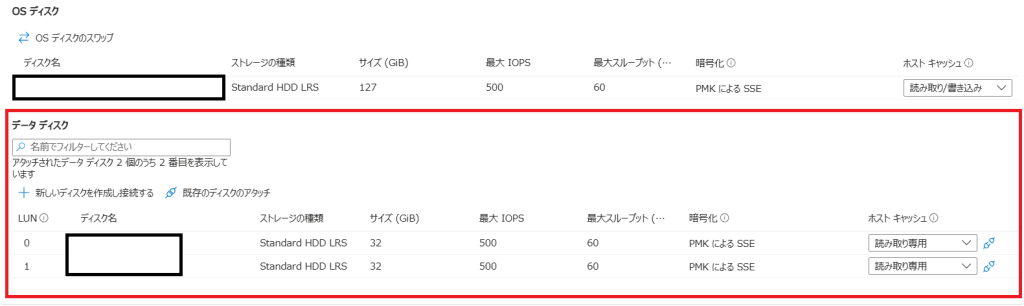
(3)データディスク
本設定は、データディスクのアタッチ可能上限数になります。
本設定値は対象のVMにアタッチしたいデータディスクの数を確認し、その数を満たしているかどうかを確認します。
データディスク数はVMの画面>「設定」>「ディスク」のデータディスクをでアタッチされているデータディスク数を確認できます。
(4)最大IOPS数
VMに関連付けされているディスクのIOPS数よりも上回っているかを確認します。
データディスク数はVMの画面>「設定」>「ディスク」を開くと、「最大IOPS」で赤枠の数字を合計して合計値よりも大きいかどうか確認しましょう。
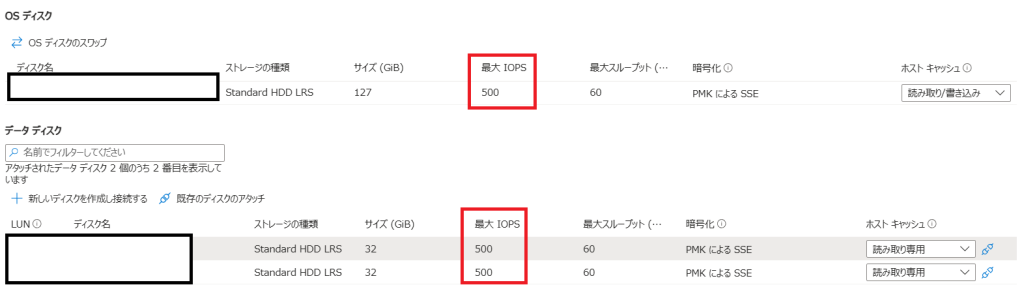
上記画像の場合
OSディスクのIOPS:500IOPS
データディスクのIOPS:500×2つ=1000IOPS
合計:500∔1000=1500IOPS となり、選定したサイズの最大IOPS数が1500以上か確認します。
(5)ローカルストレージ
・本設定は利用しているOSの種類(WindowsもしくはLinux系)かで変更可否が異なります。
- Windows VM:サポート有無が変わらないサイズ間で変更可能
例)サポート有→サポート有:変更可
サポート無→サポート有:変更不可
- Linux VM:サポート有無に関割らず変更することが可能です。
例)サポート有→有:変更可能
サポート無→有:変更可能
(6)Premiumディスク
「サポート有→サポート無」の変更になっていないことを確認します。
VMのサイズ変更作業に知っておくと良い点!
本項目では実際にサイズ選定~変更作業実施するまでのつまずいた点を実体験をご紹介します。
(1)サイズ選定時
VM1ではサイズでBv2シリーズが表示されていましたが、VM2ではBv2シリーズが表示されていないということがありました。
▼Bv2シリーズ表示なしのVM
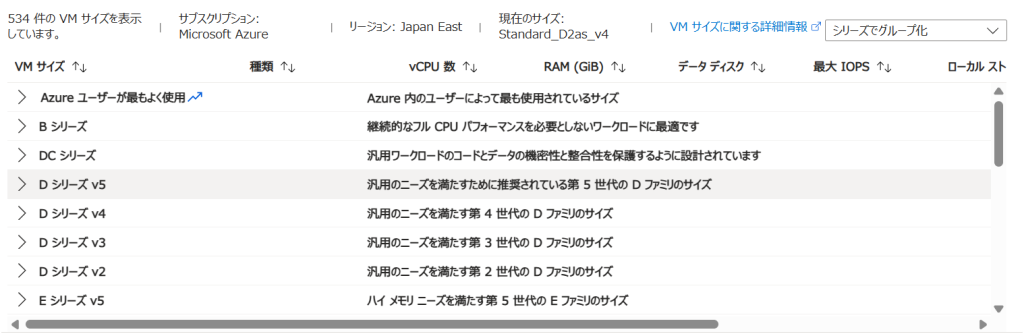
▼Bv2シリーズ表示ありのVM
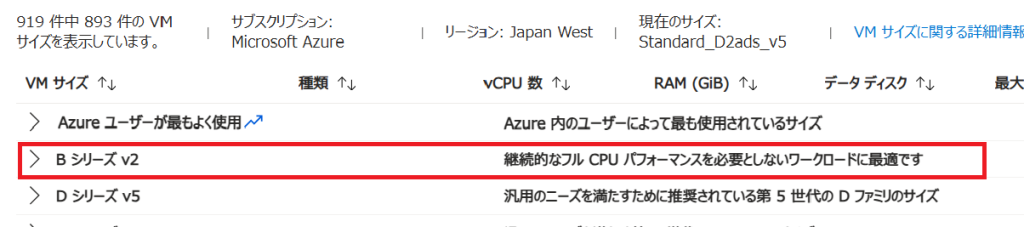
上記のようにVMごとに表示されるVMシリーズが異なるため、選定したけど実は変更できなかった。
本来はより適切なVMサイズがあったが選定できていなかったということが無いように、VM変更対象のVMの「サイズ」の画面で表示されているものだけでサイズを選定しないようにしましょう。
(2)サイズ変更時に再起動が発生する
「サイズ」画面の左下 ”サイズの変更” をクリックすると、サイズ変更が実施されます。その際VMの再起動が発生し、5分~10分ほどVMが一時停止する時間が発生します。サイズ変更をする際は対象のVMが業務時間内(=日中帯)に作業して問題ないリソースなのかを確認しましょう。
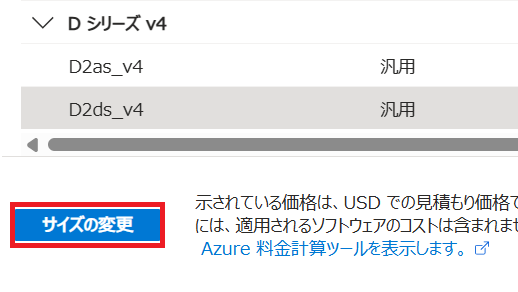
(3)選定したVMサイズが表示されていない
選定したVMサイズでサイズ変更しようとした際にサイズが表示されてないということがありました。サイズ変更対象のVMが稼働中の場合はVMを停止することでサイズが表示されるケースがほとんどのため、まずはVMを停止し表示されるか確認しましょう。
それでも表示されない場合は、選定したサイズが変更不可の条件に当てはまっていないか確認しましょう。
※特に、ローカルディスクやPremiumディスクで変更できないサイズを選択してしまい、後になってサイズを選び直す必要が発生するケースがあります。
∔αこんな対応も考慮できると良い!
この章で上記の対応の他に∔αで考慮できるとなお良い点について解説します。
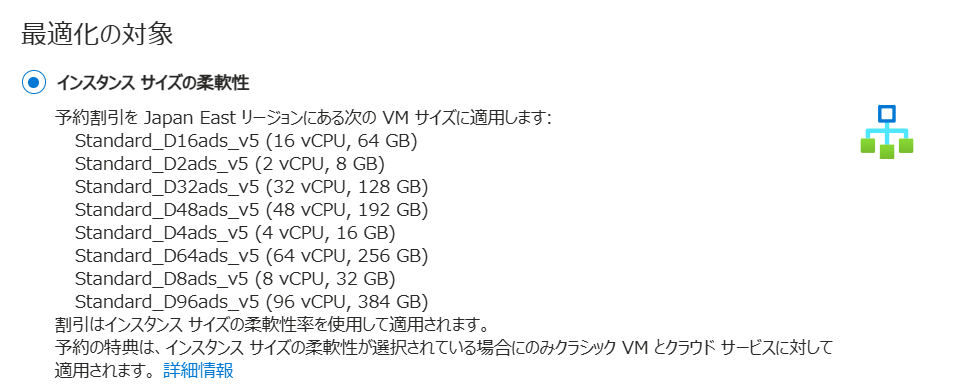
RI(Reserved Instances)を購入していた場合、選んだVMサイズが購入済みのRIが有効活用できるか
RI(Reserved Instance)は、VMを1年以上継続して利用することを前提に予約することで、通常の従量課金よりも安い料金でVMを利用できる割引制度です。
このRIには「柔軟性」と呼ばれるものがあり、別のサイズを選んでいても購入済みのRIが利用できる場合があります。
AzurePoratalの「予約」>RIを選択>左ペインの「設定」>「構成」をクリックすると、以下画像のように”このサイズにもRIが使えるよ”といったものが表示されるので確認してみてください。