

はじめに
こんにちは。
Azure仮想マシンを利用していると、ローカル端末と仮想マシン間でファイルの受け渡しをしたい場面があるかと思います。
そのような場合、リモートデスクトップ接続の機能を利用することで、ローカル端末のドライブを仮想マシンに接続し、簡単にファイルをやり取りすることができます。
今回は、リモートデスクトップ接続時にローカルドライブを仮想マシンに接続する方法をご紹介します。
前提条件
- ローカル端末にリモートデスクトップ接続のアプリケーションがインストールされている
- Azure環境に仮想マシンが構築されている
- 仮想マシンにリモートデスクトップ接続ができる状態である
接続方法
1.「リモートデスクトップ接続」を起動します。
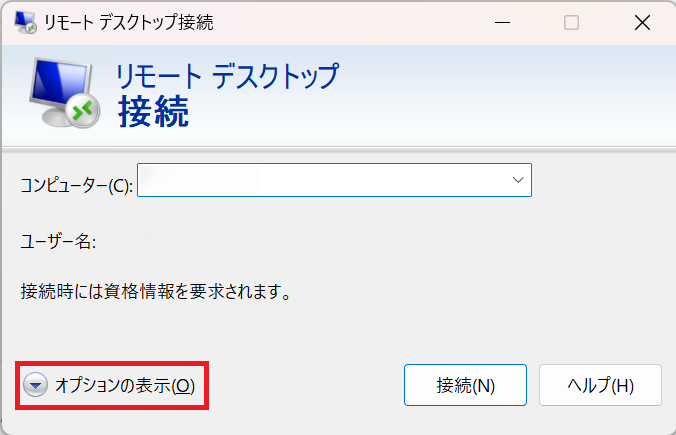
2.「オプションの表示」をクリックします。
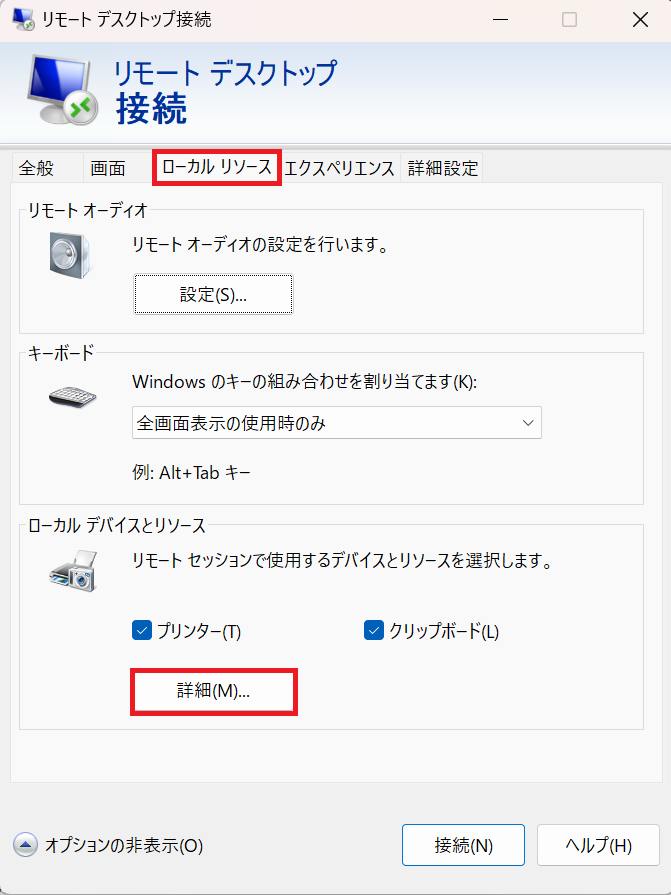
3.「ローカルリソース」タブへ移動し、「詳細」をクリックします。
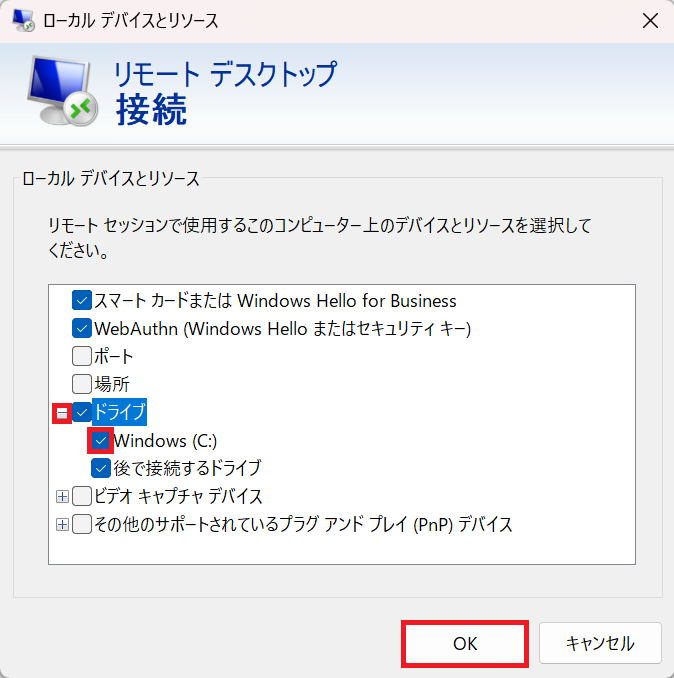
4.ドライブの横にある「+」をクリック後、接続したいローカルドライブにチェックを入れ、「OK」をクリックします。
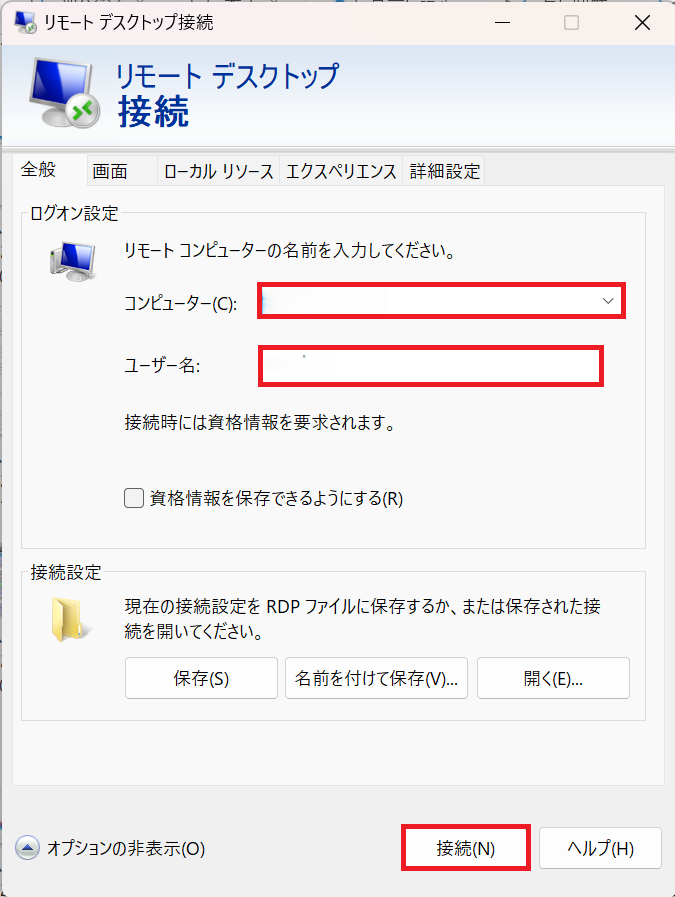
5.「全般」タブに移動し、接続先情報を入力後、「接続」をクリックします。
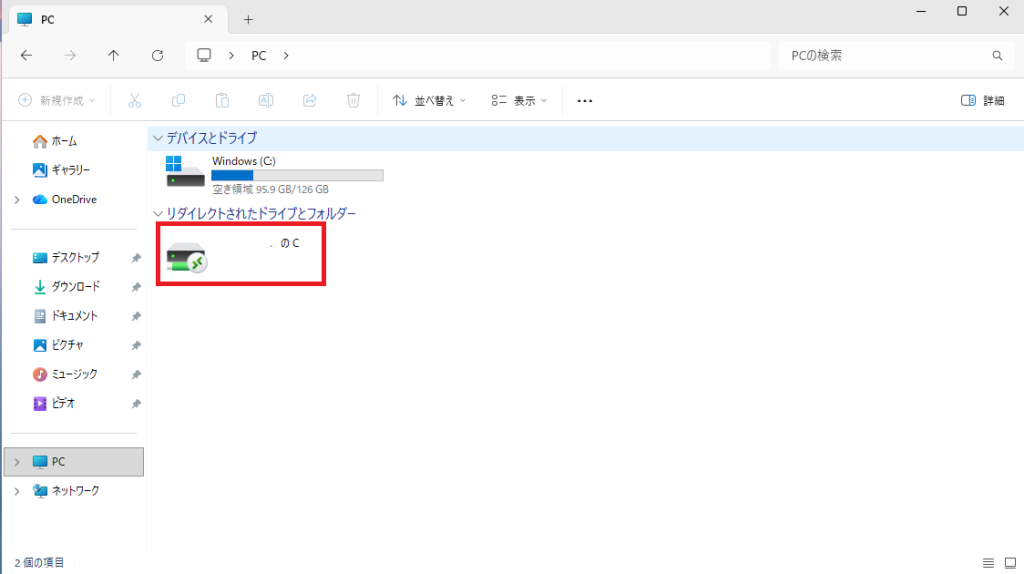
6.仮想マシン上でエクスプローラーを起動し、ローカルドライブが接続されていることを確認します。
「”コンピューター名”のC」という名前でローカルドライブが接続されていました。
データのやり取りをしてみる
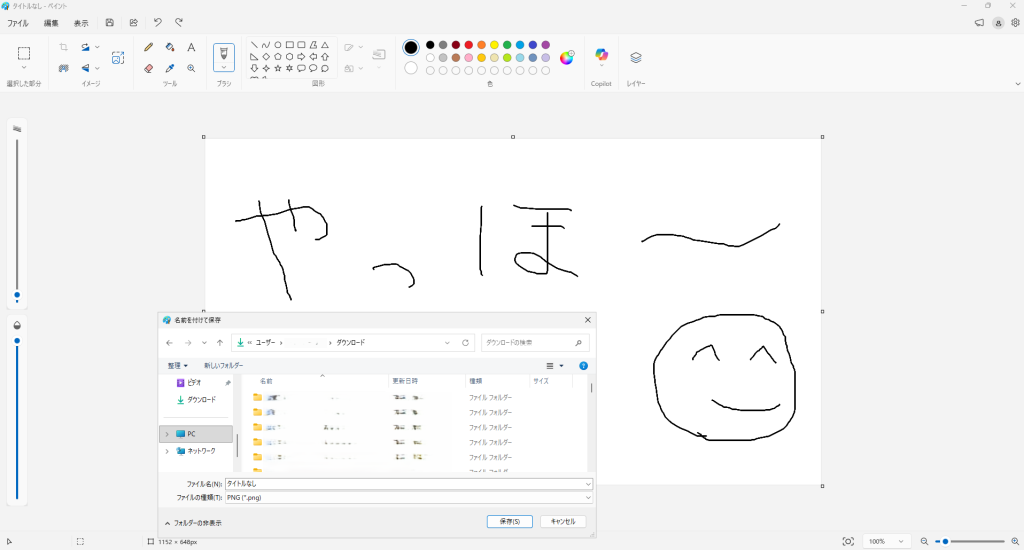
1.仮想マシン上でテスト用の画像ファイルを作成し、先ほど接続したローカルドライブのダウンロードフォルダに保存します。
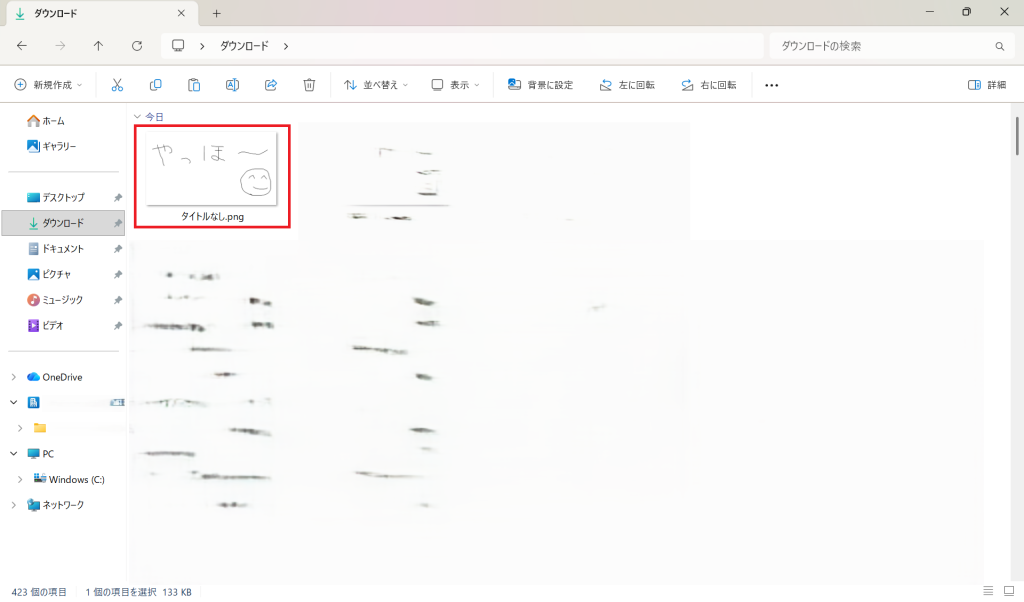
2.ローカル端末でエクスプローラーを起動し、ダウンロードフォルダに先ほど保存した画像ファイルがあることを確認します。
仮想マシン上で保存した画像ファイルがローカル端末に保存されていることを確認できました。
おわりに
今回は、リモートデスクトップ接続時にローカルドライブを仮想マシンに接続する方法をご紹介しました。
この機能を利用することで、仮想マシンとローカル端末間で簡単にファイルの受け渡しを行うことができます。特に、検証環境から取得したログファイルや出力ファイルをローカル端末へ持ち出したい場合に便利です。
本記事が皆様のご参考になれば幸いです。
 (←参考になった場合はハートマークを押して評価お願いします)
 読み込み中...