

1.はじめに
以前に、「AzureMonitorAgentのキャッシュについて」タイトルで投稿しました。
そのAMAのキャッシュの拡張の手順について、Linuxプラットフォーム(RedHatベース)での実施した手順を今回は記載します。手順については、そのほかの方法があるかもしれませんので、一つの方法と参考にしていただければ幸いです。
2.AzureMonitorAgentキャッシュ拡張手順
AzureMonitorAgent(以降AMAと記載)のキャッシュ拡張については、以下のMicrosoftの公式サイトに記載されています。
Azure Monitor エージェントのインストールと管理 – Azure Monitor | Microsoft Learn
その内容を参考に、自分が実際に実施した手順を以下に記載します。
なお、AMAのキャッシュ拡張の前提条件として、AMAが対象ホストに正常に導入され、動作していることが前提となります。また、キャッシュの設定は、データ収集ルール(以降DCRと記載)によって定義され、サーバに割り当てることによって実施します。
①JSONファイル作成(DCR定義)
上記公開サイトの「AgentSettings DCR をセットアップする」セクションには、DCR作成JSONファイルと作成したDCRをサーバへ割り当てるJSONファイルの2種類のサンプルがあります。
本設定は、DCR作成JSONファイルを使用します。DCRのサーバ割り当ては、AzuerPortalのデータ収取ルールから実施するため、DCRをサーバへ割り当てるJSONファイルは、この手順では割愛します。作成例として、以下に100GBキャッシュ拡張用(1GB=1024MB換算)のDCR作成JSONファイルのサンプルを記載します。
サンプル:100GBキャッシュのJSONファイル
| { “$schema”: “http://schema.management.azure.com/schemas/2015-01-01/deploymentTemplate.json#”, “contentVersion”: “1.0.0.0”, “parameters”: {}, “resources”: [ { “type”: “Microsoft.Insights/dataCollectionRules”, “name”: “dcr-cache100GB-01”, ♯←DCRの表示名 “apiVersion”: “2023-03-11”, “properties”: { “description”: “A AMagent settings”, #←DCR説明 “agentSettings”: { “logs”: [ { “name”: “MaxDiskQuotaInMB”, “value”: “102400” #←設定値(100G) } ] } }, “kind”: “AgentSettings”, “location”: “japaneast” #←設定リージョン } ] } |
②作成したJSONファイルのデプロイ
作成したJSONファイルのデプロイは、AzurePortalの「カスタムテンプレートのデプロイ」のサービスにてAzure上のデータ収集ルールに登録します。
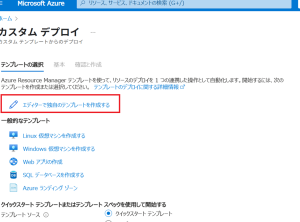
カスタムテンプレートのデプロイの「テンプレートの選択」画面にて「エディターで独自のテンプレートを作成する」を押下し、エディタ画面へ遷移します。
 |
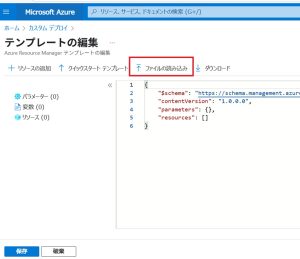
編集画面から、DCR作成JSONファイルを「ファイルの読み込み」で、アップロードします。
なお、読み込みが完了したら、エディタ編集エリアに読み込んだJSONファイルの内容が表示されますので、必要に応じて、設定内容を編集することも可能です。
 |
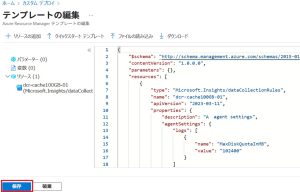
読み込み完了、または編集完了したら、「保存」を押下し、JSONファイルを保存します。
 |
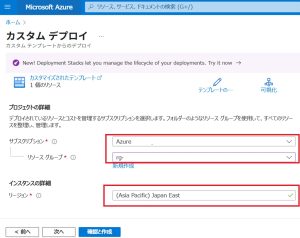
「基本」設定画面より、「サブスクリプション」、「リソースグループ」、「リージョン」を設定します。
 |
設定内容を確認し、「次へ」を押下します。
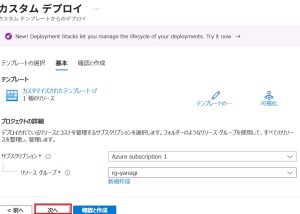 |
「確認と作成」画面にて、出力内容、設定内容を確認し、「作成」を押下するとデプロイが開始します。
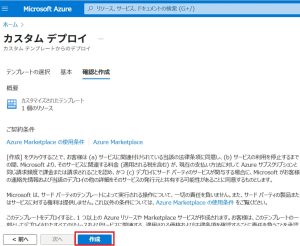 |
デプロイが正常に完了しましたら、以下の完了画面が表示されます。「リソースに移動」を押下することでデプロイされたDCRへ移動することができます。
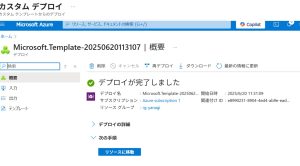 |
「データ収集ルール」画面にて、デプロイされたDCR作成JSONファイルの内容が登録されていることを確認します。例:名前「dcr-cache100GB-01」、分類「AgentSettings」
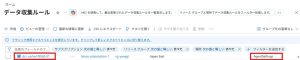 |
③作成したDCRへサーバを登録
各サーバへのキャッシュの設定は、②で作成したDCRへサーバを登録することによって、キャッシュ設定が割り当てられます。この設定を実施するにあたり、Azure上仮想マシンにはAMAが導入されている、オンプレミスサーバでは、AzureArcおよびAMAが導入されている必要があります。
AzurePortalの「データ収集ルール」画面にて、②でデプロイしたDCR名を押下し、対処DCR画面へ遷移します。
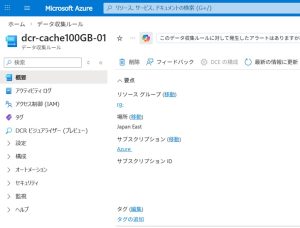 |
対象DCR画面にて、「構成」-> 「リソース」を選択します。
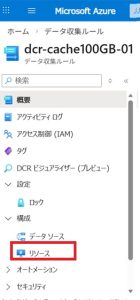 |
対象DCRのリソース画面にて、「追加」を押下し、割り当てるサーバを選択します。
なお、オンプレミスサーバの場合は、AzureArcに登録されたサーバ名を指定します。また、この時対象サーバが起動していない、AMAが正常に動作していない場合は、割り当てに失敗となることがあります。
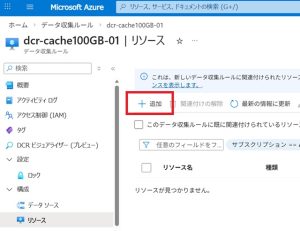 |
正常に登録されたら、リソース一覧に選択したサーバ名が表示されます。例としてオンプレミスサーバを登録した際の表示を記載します。
例:syslog-svr01-arc(オンプレミスサーバ)
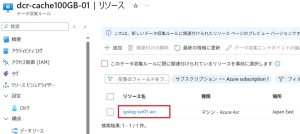 |
④設定の反映
AzurePortalにて、DCRの割り当てが完了後、対象サーバのAMAを再起動します。再起動方法は、OSの種類によって違うのでここでは、割愛します。AMAの再起動が正常に終了したらAMAのログを確認する。「AgentSettings」の文字列の後に、設定値が出力されることで確認できます。(以下はデフォルトでAMAを導入した際のパスとなります)
ログパス:
/var/opt/microsoft/azuremonitoragent/log/mdsd.info
出力内容:
| 2026-03-12T03:47:08.9395030Z: Parsing content for configuration with id dcr-e3019ccc7aea4b2d94ee252b3278abc6 2026-03-12T03:47:08.9395810Z: Using disk quota specified in AgentSettings: 102400 MB, adjusted to 90% (Tiered disk size-based calculation): 92160 MB 2026-03-12T03:47:08.9396020Z: Loaded Azure Monitor configuration dcr-e3019ccc7aea4b2d94ee252b3278abc6 |
4.まとめ
今回は、前回記載のAMAのキャッシュ調査と同時に設定検証した際の手順を記載しました。
また、DCRへのサーバ登録は、MS公式サイトに記載されたものとは別の方法を実施しています。
JSONファイルのデプロイ方法についても、「カスタムテンプレートのデプロイ」ではなく、「Resource Manager」に登録し、登録したものをデプロイするという手段もあるようです。
よって、初めににも記載しましたが、AMAのキャッシュ拡張の1つの手順として参考にしていただければ幸いです。