

はじめに
Azureを利用するにあたり、避けられないのは、Azureコストの利用料金です。
クラウドを利用する際、従量課金制(=使った分だけ請求)される料金形態になっています。
そのため使った料金を確認した際に「なんでこんなに高いの!?」「想定よりもコストが高くなっている…。」といったケースは少なくありませんが、この対処をどうすればよいのか分からない方が多いのではないでしょうか。
今回は、知らずにAzureの月額コストが倍増してした場合の対処方法についてご紹介したいします。
本記事がコスト削減対策の参考になればと思います。
Azure月額コストが増加するケース
Azureの月額コストが増加した際によくあるケースとして以下があります。
①仮想マシンの消し忘れ
・検証用、開発用の仮想マシンが「割り当て解除」されていない
・不要な稼働(=夜間、休日等)にも運用している
※夜間、休日稼働が必要な場合を除く
②過剰なリソース運用
・サービスの設定値が過剰
例:仮想マシンの場合は運用中の仮想マシンのスペック(=シリーズ)
③データ転送量の増加
・リージョン間データ転送
・バックアップやレプリケーションの追加
上記のようにコストが増加するケースは様々あります。このようなケースはユーザー(=利用者)がこの設定値で大丈夫とあまりコストについて気にすることが少ないです。
そのため本来であればより安いコスト料金で同様の運用ができるとしても気づかないことが多いです。
またある特定の日付で多くリソースを使用した自覚があれば、早急にコスト削減を講じることができます。しかし、月額料金が微増傾向の場合、気づいたらコストが倍増していることが多く、倍増した際にコストが高いと気づくケースも少なくないです。そのため、Azureコストは月1度でもよいため、定期的に使用状況に対し、コストは適切な利用料金かを確認する必要があります。
対処方法
ここではAzureコストが増加した際の対処方法についてご紹介します。
1.コストが増加したサービスを確認する
AzurePortalの「Cost Management」を使用してコストが増加した要因を確認します。
【確認方法】
①AzurePortalの「コスト管理と請求」>「Cost Management」>「コスト分析」をクリックします
②以下画面から「累積コスト」をクリックします
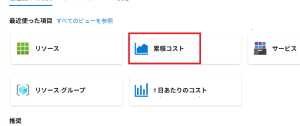
③累積コスト画面で、期限・グループ化・細分性を以下に設定し、Azureサービスの日単位別のコスト利用状況を表示します。
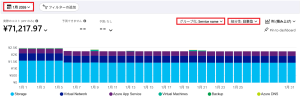
④③で表示したグラフから利用状況を確認します。まずは以下を確認してみましょう。
【コスト利用状況確認ポイント!】
・サービスの種類
どのサービスが多く利用しているのか?を確認します。本記事のグラフからは「Storage」=ストレージアカウントを多く利用していることが分かります。
2.コストが多いサービスの内訳を確認
1.の④でコストが多く発生しているサービスを確認しましたがそれだけではコスト発生要因は分かりません。実際にそのサービスでどのような利用の仕方をしたのかによってコストが増加しているか確認する必要があります。
【確認方法】
①「1.コストが増加したサービスを確認する」の②で”サービス”を選択します。
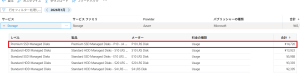
②以下画面で「1.コストが増加したサービスを確認する」の④で確認したサービスの「>」をクリックします。そうすると、以下画面のようにサービス毎のコスト内訳がコストが高い順で表示されます。
本記事の場合サービス「Storage」のPremium SSDのディスク料金でコストが一番多くかかっていることが分かります。
3.対象リソースを特定する
サービスのコスト増加要因が特定できたら、リソースを特定します。
①「1.コストが増加したサービスを確認する」の②で”リソース”を選択します。
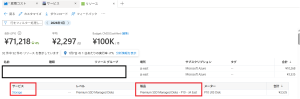
②以下画面でコスト料金が高いリソース順で表示されます。
その中から「2.コストが多いサービスの内訳を確認」の②で確認した項目と一致するリソースを特定します。
本記事の場合、Premium SSD Managed Disk-P10となっているため、その項目と一致するリソースを特定します。リソース毎に確認し、赤枠の箇所が一致していればそのリソースが該当します。
4.そのリソースでコストが削減できないか確認する。
各サービスことにコストが削減できないか確認し、コスト削減余地がないか確認し、コスト削減を実施ます。(※)
詳細は以下「コスト削減のポイント」を確認ください。
コスト削減する際のポイント
コスト削減方法はサービス毎に確認するポイントがあります。
本記事では主に利用する2サービスのコスト削減ポイントを記載します。
①仮想マシン
・RI(=リザーブドインスタンス)の利用
仮想マシンのコンピューティング料金を安く利用できる制度です。実際に利用可能かどうかは、”Advisor”や”予約”画面から確認することができます。購入の推奨が表示されていた場合は、購入を検討してみましょう。
・SP(=節約プラン)の利用
仮想マシンのコンピューティング料金を安く利用することができますが、RIの方が割引率は基本的には高いためまずはRIが利用余地がありそうか確認してみましょう。
・仮想マシンの消し忘れ
仮想マシンを不必要に稼働していないか確認しましょう。仮想マシンの稼働を止めることでコストが削減できる可能性があります。
②Storage
・マネージドディスクのディスクのサイズを下げられるか
ディスクサイズが過剰となっている場合、サイズを下げることでコスト削減可能です
・ストレージアカウント内に不要なデータを保存されていないか
不要なデータを削除しデータ保存量を減らすことでコストを削減することが可能です。
【上記①②以外のコスト削減ポイント】
・データ転送量を減らすことができるか
主にAzure Data factoryやAzure Backup等で発生するケースが多いです。
さいごに
今回はAzureの月額のコスト料金が倍増した場合の対処方法についてご紹介しました。
本記事を参考にAzureの月額コストが削減できそうか確認するための参考になれば幸いです。
また運用中のAzure環境で削減余地があるか確認するツールがございます。
最短1分で確認できるツールとなっていますので、まずはAzureコスト削減余地があるかお試しください!(リンクは下記となります)
 Azureのコスト削減余地をシミュレーション!
簡単な質問に答えて削減額を確認しよう。