

はじめに
こんにちは。NewITソリューション部です。
今回は、GitHub Copilotの「チェックポイントの復元」機能の使い方と活用ポイントについてご紹介します。
今回の説明には以下のソフトウェアと拡張機能を使用いたします。
- Visual Studio Code
- GitHub Copilot Chat
チェックポイントの復元機能とは
チェックポイントの復元機能とは、2025年7月に行われたバージョンアップで追加された機能です。
この機能を使用することで、チャット履歴をその時点に復元することができます。
チェックポイントの復元機能の使い方
チェックポイントの復元機能の使い方は以下の通りです。
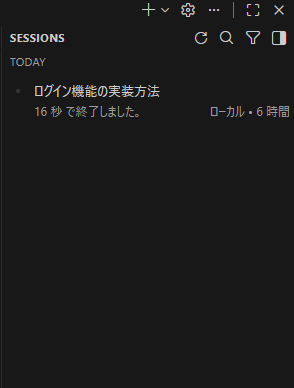
1. チャットウィンドウで任意のタイミングに復元したいチャットメッセージを開きます。
チャットウィンドウのSESSIONSを開き、任意の復元を行いたいチャットメッセージを開いてください。
2. 生成された回答と自分が送信したメッセージの間に存在する「チェックポイントの復元」ボタンをクリックします。
任意のチャットメッセージを開きやり取りを遡ると生成された回答と自分が送信したメッセージの間に「チェックポイントの復元」という項目が存在しています。

戻したいやり取りの1つ前の「チェックポイントの復元」ボタンを押下してください
(本画像の場合「ダミー認証のユーザー名とパスワードを別のものに変更して」以降での変更を取り消し、それ以前の状態へ復元する形になります)
3. 確認メッセージが表示されますので、「はい」をクリックします。
「チェックポイントの復元」ボタンを押下するとチェックポイントの項目によって確認メッセージが表示されます。
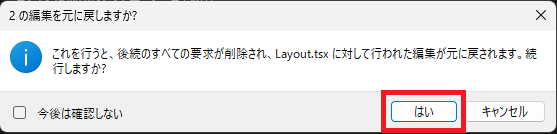
表示された確認メッセージの「はい」ボタンを押下することで、戻したい編集前の箇所に戻すことができます
チェックポイントの復元機能の活用ポイント
チェックポイントの復元機能は以下のようなタイミングで活用することができます。
・ 誤って保持したくない生成されたコードで上書きしてしまった場合
・ コードの生成を続けた後に、以前の状態に戻したい場合
・ 実験的なコードの適用で設定や依存関係が崩れた場合の巻き戻し
まとめ
本記事では、GitHub Copilotの「チェックポイントの復元」機能の使い方と活用ポイントについてご紹介しました。
チェックポイントの復元機能を活用することで、コード生成機能をより柔軟に利用することができます。
ぜひ、皆様のコーディング業務においても活用してみてください。
弊社にご興味いただけましたら、お気軽にお問合せいただけますと幸いです
 (この記事が参考になった人の数:1)
 読み込み中...