

はじめに
VM稼働中にいつもは動作に問題ないけど、今日は動作が遅い・調子が悪いなどVMの性能に物足りなさを感じる場合があると思います。
そんな時にCPU使用率を確認し、原因調査することができるパフォーマンスモニターです。
今回はパフォーマンスモニターの基本的な使い方とどのようなデータが確認できるのかについてご紹介します。(※初心者向けに細かい説明は簡潔に書いていいます)
パフォーマンスモニターとは
Windowsに組み込まれているパフォーマンスを監視する機能です。主に以下のことが監視することができ、仮に”Windows 動作が遅い”といった動作面で違和感を感じるときなどに本機能を利用することでCPUやメモリの使用率の急激な変動を確認することができます。
①CPU使用率と使用状況
②メモリの使用率と使用状況
使い方
ここからは、パフォーマンスモニターの使い方について説明します。
ここでは、主に確認することが多いCPU使用率とメモリ使用率を確認するための設定をしていきましょう。
(1)データコレクターセットを作成する。
データコレクターセットとは、パソコンやサーバーの状態(CPU 使用率やメモリ使用量など)を、決めた条件で自動的に記録するための設定をまとめたものです。この設定では取得するデータの種類、取得したデータの格納先を設定します。
1.タスクバーの検索画面で”パフォーマンスモニター”と入力し、パフォーマンスモニターを開きます。
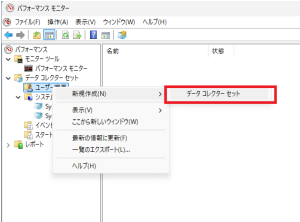
2.[データコレクターセット]を展開し、[ユーザー定義]を右クリックし、[新規作成(N)]>[データコレクターセット]をクリックします。
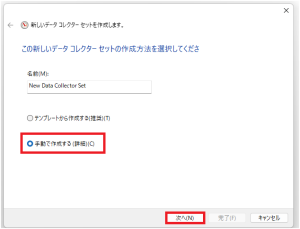
3.”手動で作成する”を選択し、”次へ”をクリックします
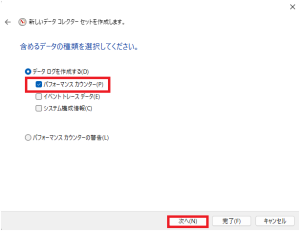
4.”データログを作成する(D)”で”パフォーマンスカウンター(P)”に☑をいれ”次へ(N)”をクリックします。
5.”追加(D)”をクリックし、取得するデータを選択し、”OK”をクリックします
今回はCPUとメモリの使用状況を確認するため以下を設定しています。
※”Memory”→”全てのインスタンス”を選択
※”Processor”→”全てのインスタンス”を選択
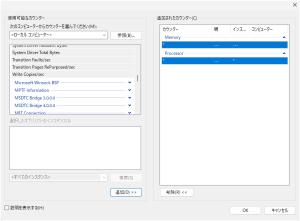
6.”次へ(N)”をクリックします
7.データの保存先を設定し、”次へ(N)”をクリックします
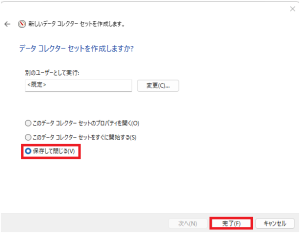
8.”保存して閉じる(V)”を選択し、”完了(F)”をクリックします
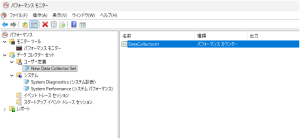
9.データコレクターセットが作成されました。
(2)データの取得期間を設定
次にデータの取得期間を設定します。
これを設定しないと一度データコレクターセットを起動すると、手動で停止するまでデータを取得し続ける状態となり、不要なデータも残り続ける状態となります。
1.(1)で作成したデータコレクターセットを右クリックし”プロパティ”を開きます。
2.”セキュリティ”タブを選択し、”追加(D)”をクリックします
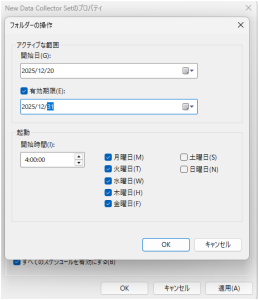
3.”開始日”と”有効期限”を設定し、”OK”をクリックします
この設定をすることでデータの取得の開始日、いつまで取得するかを設定することができます
今回は、月曜日から金曜日の9時からデータを取得する設定をしています。
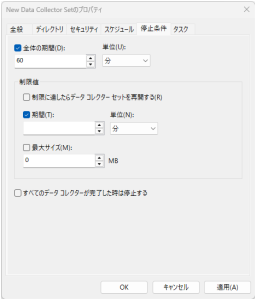
4.”停止条件”タブでデータの取得を停止するタイミングを設定します
この設定をしなかった場合、データ取得開始日時以降データを取得し続ける状態となってしまいます
今回は(2)の手順3で設定した日時から60分(1時間)間のデータを取得する設定をします
5.以上で設定は完了です
(3)データを取得
1.(1)で作成したデータコレクターセットを右クリックし”開始”をクリックします
※今回は手動でデータを取得するため上記を実施しています。(2)を設定している場合は設定した時間にデータを自動取得します。
2.データコレクターセットを右クリックし、”停止”をクリックします
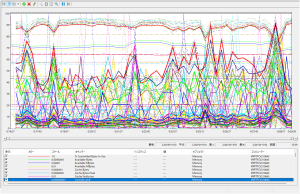
3.[レポート]>[ユーザー定義]を展開し、取得したデータをクリックするとCPU・メモリの利用率の推移を確認することができます
さいごに
今回はパフォーマンスモニターの基本的な利用方法についてご紹介しました。
使ってみた感想としては、データの取得数が増えるとその分グラフが見ずらいというのが正直な感想です。取得するデータは必要最低限にするのが良いと思いました。
本記事がパフォーマンスモニターを初めて利用する方の参考になればと思います。